

✓ Les infos à retenir
- SketchUp existe en version gratuite (Free) et en version Pro — la version Free suffit pour modéliser une pièce et calculer des surfaces en solo.
- L’outil Pousser/Tirer de SketchUp permet de modéliser un mur ou une cloison en quelques secondes à partir d’un simple relevé de cotes.
- La bibliothèque 3D Warehouse contient des milliers de composants gratuits (meubles, fenêtres, portes) directement intégrables dans ta maquette.
- Avec le module LayOut (SketchUp Pro), tu peux générer des plans cotés et annotés à remettre directement à un artisan ou un architecte.
- SketchUp permet de géolocaliser ton modèle pour simuler l’ensoleillement réel de chaque pièce à n’importe quelle heure de la journée.
Tu as un chantier de rénovation en tête — une cuisine à refaire, une cloison à abattre, une pièce à réaménager de fond en comble — mais tu galères à projeter le résultat final sur un bout de papier quadrillé ? SketchUp, c’est exactement ce qu’il te faut. Ce logiciel de modélisation 3D, développé par Trimble, s’est imposé comme la référence pour les particuliers qui veulent maîtriser leur chantier avant même que la première vis ne soit posée.
SketchUp, c’est quoi exactement ?
SketchUp est un logiciel de dessin 3D créé à l’origine par @Last Software en 2000, racheté par Google en 2006, puis par Trimble en 2012. Aujourd’hui, il est utilisé par des millions de personnes dans le monde — architectes, designers d’intérieur, mais aussi de plus en plus de particuliers qui font leurs propres travaux.
Ce qui le distingue des autres logiciels de CAO, c’est sa prise en main rapide. Là où AutoCAD ou Revit demandent des semaines d’apprentissage, SketchUp peut se maîtriser pour un usage basique en quelques heures. Si tu cherches à te lancer dans Sketchup pour la rénovation, les bases suffisent dans la majorité des cas.
Version Free ou version Pro : laquelle choisir ?
SketchUp existe en deux versions principales. La version Free fonctionne directement dans le navigateur, sans installation. Elle couvre largement les besoins d’un particulier pour modéliser une pièce, tester des configurations de meubles ou calculer des surfaces.
La version Pro apporte des fonctionnalités supplémentaires vraiment utiles dès que ton projet devient plus complexe : le module LayOut pour produire des plans techniques cotés, l’import de fichiers DWG (si tu récupères des plans d’architecte), et les outils avancés d’export. Si tu pilotes un chantier avec plusieurs corps de métier, la Pro vaut le coup.
| Fonctionnalité | SketchUp Free | SketchUp Pro |
|---|---|---|
| Modélisation 3D | ✅ | ✅ |
| Accès 3D Warehouse | ✅ | ✅ |
| Export PDF / DWG | ❌ | ✅ |
| Module LayOut (plans cotés) | ❌ | ✅ |
| Import fichiers DWG/DXF | ❌ | ✅ |
| Extensions (Extension Warehouse) | Limitées | ✅ Complètes |
Comment modéliser une pièce avant les travaux ?
C’est là que tout commence. Avant de toucher quoi que ce soit sur ton chantier, tu vas reproduire l’existant en 3D. L’objectif : avoir une base fidèle à la réalité pour tester tes idées sans risque. Et franchement, ça change tout !
Étape 1 : prendre les cotes
Armé d’un mètre laser (un outil comme le Bosch GLM 50 CX fait très bien le boulot), tu relèves les dimensions de chaque pièce : longueur, largeur, hauteur sous plafond, position des fenêtres et des portes, épaisseur des murs. Note aussi les décrochés de plafond, les poteaux, les conduits apparents — tout ce qui va contraindre ton aménagement.
Étape 2 : tracer les murs dans SketchUp
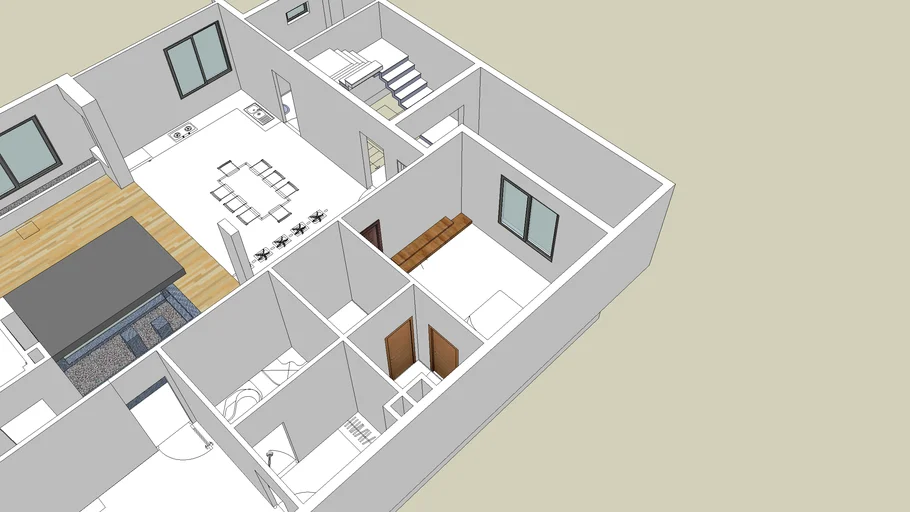
Tu lances SketchUp, tu choisis ton unité de travail (centimètres ou millimètres, à toi de voir), et tu traces le plan au sol avec l’outil Rectangle (raccourci clavier : R). Ensuite, tu utilises l’outil Pousser/Tirer (raccourci P) pour extruder tes murs à la hauteur réelle. En quelques clics, ta pièce prend forme en 3D.
Étape 3 : créer les ouvertures
Pour les portes et les fenêtres, tu dessines leur contour directement sur la face du mur avec l’outil Ligne, puis tu « pousses » la surface vers l’intérieur pour créer l’ouverture. SketchUp supprime automatiquement la face et laisse un vide propre. C’est l’un des gestes les plus intuitifs du logiciel — tu vas le maîtriser en moins de dix minutes.
💡 Astuce terrain : Groupe systématiquement tes éléments structurels (murs, dalles, cloisons) dès le départ. En les isolant dans des groupes distincts, tu pourras modifier une cloison sans déformer le reste du modèle — un réflexe qui te fait gagner un temps fou sur un chantier complexe.
Comment tester les agencements et éviter les mauvaises surprises ?
Une fois ta pièce modélisée, tu peux commencer à jouer avec les aménagements. Et c’est là que planifier ses travaux avec SketchUp devient vraiment un atout sur un chantier de rénovation !
La 3D Warehouse : des milliers de meubles à disposition
La 3D Warehouse est une bibliothèque en ligne intégrée à SketchUp qui contient des centaines de milliers de composants 3D gratuits. Tu y trouves des cuisines IKEA, des baignoires Hansgrohe, des canapés, des luminaires, des radiateurs — le tout à l’échelle réelle. Tu glisses un modèle dans ta maquette, tu le repositionnes, et tu vois instantanément si ça rentre ou pas.
Fini le moment gênant où tu réalises que ton nouveau plan de travail en L fait 10 cm de trop parce que tu n’avais pas vu la prise d’angle du mur. SketchUp t’épargne ce genre de mauvaise surprise !
Tester plusieurs scénarios sans risque
L’un des grands avantages de la modélisation 3D pour la rénovation, c’est de pouvoir enregistrer des scènes différentes. Dans SketchUp, tu crées une scène « option A » et une scène « option B » — par exemple, une cuisine ouverte versus une cuisine fermée. Tu passes de l’une à l’autre en un clic pour comparer visuellement.
Tu peux aussi simuler l’ensoleillement réel de ta pièce grâce à la fonction de géolocalisation de SketchUp. Tu renseignes l’adresse de ta maison, l’heure et la saison, et le logiciel projette les ombres portées exactes. Très utile quand tu veux savoir si ta future véranda va être baignée de soleil ou dans l’ombre en hiver.
Calculer les surfaces et les quantités de matériaux
C’est un usage trop souvent sous-estimé par les débutants : SketchUp est aussi un outil de calcul très précis. Une fois ton modèle en place, tu peux extraire des données chiffrées directement exploitables pour ton chantier.
Surface de sol, surface de murs : l’outil Informations sur l’entité
En sélectionnant une face dans SketchUp, le panneau « Informations sur l’entité » t’affiche instantanément sa surface. Tu additionnes les faces de tes murs, et tu obtiens la surface totale à peindre ou à carreler. Fini les estimations à la louche qui te font revenir deux fois en magasin !
Calculer les quantités de carrelage, parquet ou peinture
Sur un chantier de rénovation, les erreurs de quantité coûtent cher — en matériaux, en temps, et en logistique. Grâce aux surfaces calculées par SketchUp, tu peux appliquer directement les ratios de perte standard : 10 % de chutes pour un carrelage posé en biais, 5 à 8 % pour un parquet en pose droite. Le résultat est bien plus fiable qu’un calcul rapide sur un coin de table.
📐 À retenir : SketchUp permet de calculer automatiquement les surfaces de sol et de murs depuis le modèle 3D — un gain de précision direct sur les commandes de matériaux, et donc sur le budget global du chantier.
Partager ses plans avec les artisans : un atout majeur
J’ai souvent vu des devis partir dans tous les sens parce que le particulier n’arrivait pas à expliquer clairement ce qu’il voulait. Un plan 3D SketchUp, c’est l’outil qui coupe court à toutes les interprétations !
Exporter des vues et des plans cotés
Avec SketchUp Free, tu peux exporter des captures 2D et 3D en JPEG ou PNG depuis n’importe quel angle. C’est suffisant pour montrer à un carreleur la configuration d’une salle de bains ou pour expliquer à un menuisier l’implantation d’un dressing sur mesure.
Avec SketchUp Pro et son module LayOut, tu montes un vrai dossier de plans : vues de face, de côté, coupe, plan d’implantation, le tout avec les cotes et les annotations. Un plaquiste ou un électricien sait exactement où intervenir sans avoir à interpréter quoi que ce soit.
Communiquer avec le maître d’œuvre ou l’architecte
Si tu fais appel à un maître d’œuvre ou à un architecte DPLG pour superviser ton chantier, partager ton fichier .skp leur fait gagner du temps et réduit les allers-retours. Trimble a d’ailleurs développé des fonctionnalités collaboratives dans son écosystème pour faciliter le travail en équipe sur un même modèle.
Faut-il se former pour utiliser SketchUp en rénovation ?
Honnêtement ? Pour un usage basique — modéliser une pièce, tester des meubles, calculer une surface — quelques heures de tutoriels YouTube suffisent. Mais dès que ton projet gagne en complexité (plusieurs pièces, plans à remettre à des professionnels, modélisation de charpente ou de gros œuvre), une formation structurée change vraiment la donne.
Se former pour aller plus loin
Des organismes spécialisés proposent des formations en ligne pour modéliser sa maison en 3D et maîtriser SketchUp de A à Z, accessibles à tous les niveaux, même sans aucune expérience en dessin technique. L’avantage d’une formation guidée, c’est d’acquérir les bons réflexes dès le départ — groupes, composants, calques, gestion des scènes — plutôt que de désapprendre de mauvaises habitudes six mois plus tard.
One Learn, par exemple, propose une formation SketchUp Pro certifiante (certification RS6877 enregistrée au Répertoire spécifique de France Compétences), éligible CPF, avec un accompagnement par des formateurs experts dont Edouard, architecte de métier. La formation dure entre 21 et 55 heures, entièrement en ligne, à ton rythme. 92 % des apprenants réussissent la certification — c’est un indicateur solide.
Les points clés à maîtriser en priorité
- L’outil Pousser/Tirer : la base absolue pour toute modélisation architecturale
- Les groupes et composants : pour garder un modèle propre et modifiable
- La 3D Warehouse : pour intégrer du mobilier et des équipements à l’échelle
- Les calques (appelés Tags dans les versions récentes) : pour organiser les éléments et afficher/masquer des parties du modèle
- LayOut (version Pro) : pour produire des plans techniques annotés et cotés
SketchUp face aux autres logiciels de rénovation
Des alternatives existent — HomeByMe, Planner 5D, Sweet Home 3D — et elles ont leurs mérites pour un usage très ponctuel. Mais aucune n’offre la même précision ni la même flexibilité que SketchUp dès que le projet dépasse la simple disposition de meubles.
HomeByMe cible plutôt la décoration d’intérieur avec un catalogue de marques partenaires. Planner 5D intègre de l’IA pour générer automatiquement des configurations, pratique pour s’inspirer. Sweet Home 3D reste très accessible mais limité sur les modélisations complexes. SketchUp, lui, te laisse modéliser n’importe quelle géométrie — une toiture complexe, un escalier sur mesure, un agrandissement avec extension — avec une précision au millimètre. 👍